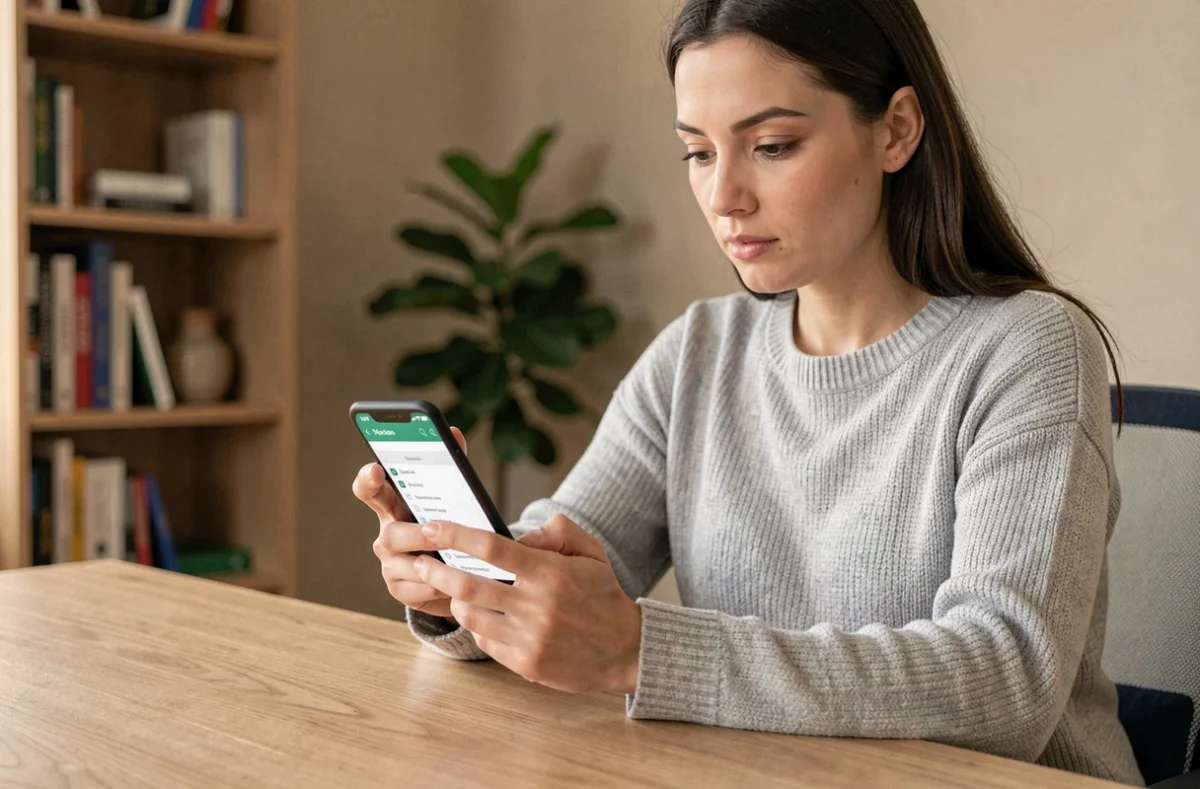
Das IMAP-Protokoll ermöglicht die Synchronisierung eines Postfachs auf mehreren Geräten, ohne die Nachrichten vom entfernten Server zu löschen. Für die Mitarbeiter der Akademie von Nantes bedeutet dies, dass sie ihre beruflichen E-Mails von einem Smartphone aus abrufen können, während sie weiterhin über das gewohnte Webmail zugreifen. Die Konfiguration basiert auf zwei verschiedenen Einstellungsblöcken: einem eingehenden Server (IMAP) für den Empfang und einem ausgehenden Server (SMTP) für den Versand.
Akademie von Nantes oder Nantes Universität: zwei Maildienste, zwei Server
Eine häufige Verwirrung besteht darin, die Einstellungen der Nantes Universität zu übernehmen, um ein Konto des Bildungsministeriums zu konfigurieren. Die beiden Einrichtungen nutzen separate Mailinfrastrukturen. Ein Lehrer oder ein Verwaltungsmitarbeiter, der der Akademie von Nantes zugeordnet ist, muss die akademischen Server verwenden, nicht die der Universität.
Bevor Sie die Einstellungen des Telefons ändern, ist es nützlich, sich zuerst über einen Webmail-Zugang der Akademie in einem Browser anzumelden. Wenn die Verbindung an dieser Stelle fehlschlägt, liegt das Problem am Passwort oder am Konto selbst, nicht am mobilen Client. Diese vorherige Überprüfung vermeidet, dass man nach einem Konfigurationsfehler sucht, wo keiner vorhanden ist. Die IMAP-Einstellungen für Webmail ac Nantes basieren auf Servern, die speziell für die Akademie eingerichtet sind und sich von anderen nantesischen Einrichtungen unterscheiden.
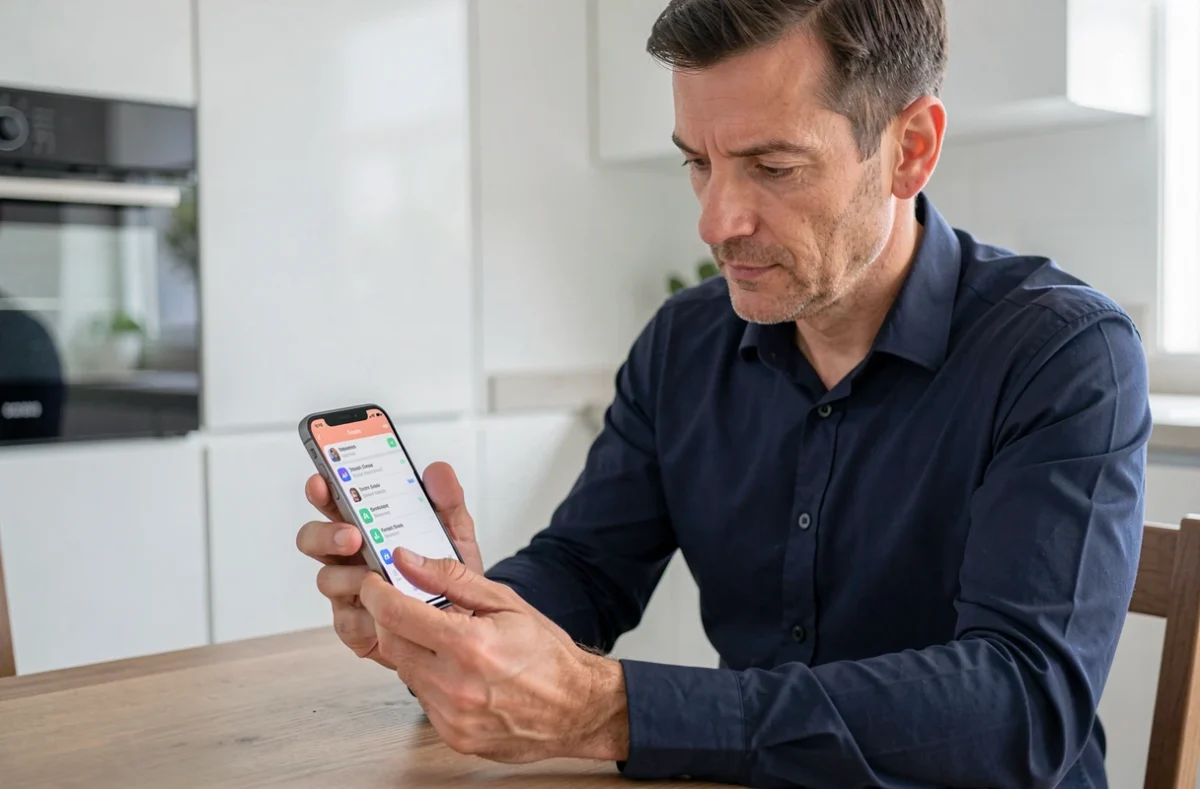
IMAP-Server und SMTP-Server der Akademie von Nantes: die anzugebenen Werte
Das IMAP-Protokoll verwaltet ausschließlich den Empfang. Das SMTP-Protokoll verwaltet ausschließlich den Versand. Die Konfiguration des einen ohne den anderen erweckt den Eindruck, dass das Konto funktioniert, bis man versucht, auf eine Nachricht zu antworten.
Empfang (IMAP)
- Eingehender Server: imap.ac-nantes.fr
- Port: 993
- Sicherheitstyp: SSL/TLS
Versand (SMTP)
- Ausgehender Server: smtp.ac-nantes.fr
- Port: 465
- Sicherheitstyp: STARTTLS (bei einigen Android-Clients) oder SSL/TLS je nach verwendeter Anwendung
Der Benutzername entspricht der akademischen Identifikation, normalerweise in der Form vorname.nachname (ohne die Domain @ac-nantes.fr in den meisten Clients). Das Passwort ist das des Webmail-Kontos.
IMAP-Konfiguration auf Android: Schritte und Blockaden
Auf Android variiert die E-Mail-Anwendung je nach Hersteller. Samsung, Xiaomi und Google bieten jeweils ihren eigenen Mail-Client an. Das Verfahren bleibt in seinen Grundzügen ähnlich.
Öffnen Sie die Standard-Mail-App und wählen Sie “Konto hinzufügen”. Wählen Sie “Sonstiges” oder “IMAP” (nicht Exchange, nicht POP3). Geben Sie die vollständige Adresse ([email protected]), das Passwort und dann die oben beschriebenen eingehenden und ausgehenden Server ein.
Der häufigste Blockadepunkt auf Android betrifft die Sicherheitszertifikatfehler. Einige Drittanbieter-Clients (wie FairEmail oder K-9 Mail) zeigen eine Warnung an, wenn das Zertifikat des akademischen Servers nicht genau dem erwarteten Namen entspricht. Das manuelle Akzeptieren des Zertifikats löst das Problem in den meisten Fällen, aber zuerst sollte überprüft werden, ob der eingegebene Servername korrekt ist.
Eine weitere häufige Falle: das Feld “Sicherheitstyp” des SMTP-Servers. Je nach Anwendung ist die angebotene Auswahl STARTTLS oder SSL/TLS. Wenn der Versand mit dem einen fehlschlägt, testen Sie den anderen, bevor Sie etwas anderes ändern.

IMAP-Konfiguration auf iPhone: Besonderheiten des nativen Mail-Clients
Auf dem iPhone verwaltet die in iOS integrierte Mail-App die Konfiguration strenger. Gehen Sie zu Einstellungen, dann zu Mail, dann zu Konten und dann zu Konto hinzufügen. Wählen Sie “Sonstiges” und dann “Mail-Konto hinzufügen”.
iOS fragt nacheinander nach dem angezeigten Namen in den gesendeten Nachrichten, der vollständigen E-Mail-Adresse, dem Passwort und dann einer freien Beschreibung des Kontos. Der nächste Bildschirm zeigt zwei Registerkarten: IMAP und POP. Wählen Sie IMAP.
Geben Sie dann die eingehenden und ausgehenden Server mit denselben Werten wie auf Android ein. iOS erkennt in den meisten Fällen automatisch den Port und die Verschlüsselung, was das Verfahren im Vergleich zu Android vereinfacht. Wenn die automatische Erkennung fehlschlägt, manuell den Port 993 für IMAP und 465 für SMTP festlegen.
Eine Besonderheit von iOS: Die Mail-App kann “Die Identität des Servers kann nicht überprüft werden” anzeigen, wenn Sie sich zum ersten Mal anmelden. Durch Drücken von “Fortfahren” können Sie die Konfiguration abschließen. Diese Meldung erscheint, wenn das Zertifikat des akademischen Servers nicht in der Standardvertrauensliste von Apple enthalten ist.
Die Konfiguration von Ende zu Ende testen
Eine Nachricht zu empfangen beweist nicht, dass das Konto vollständig funktioniert. Der Versand und der Empfang müssen separat getestet werden. Senden Sie eine Nachricht vom Telefon an eine persönliche Adresse und antworten Sie dann von dieser persönlichen Adresse an das akademische Konto.
Wenn der Empfang funktioniert, der Versand jedoch nicht, liegt das Problem am SMTP-Server: falscher Port, falscher Sicherheitstyp oder falsch eingegebene Identifikation im ausgehenden Abschnitt. Wenn der Versand funktioniert, der Empfang jedoch nicht, überprüfen Sie den IMAP-Server und den Port 993.
Die IMAP-Synchronisierung kann einige Minuten dauern, bevor alle Ordner angezeigt werden. Die im Webmail erstellten Unterordner erscheinen manchmal mit einer leichten Verzögerung im mobilen Client, ohne dass dies auf eine Fehlfunktion hinweist.
Das IMAP-Protokoll speichert die Nachrichten auf dem akademischen Server. Eine E-Mail von dem Telefon zu löschen, löscht sie auch im Webmail und umgekehrt. Diese bidirektionale Synchronisation ist genau das, was IMAP von POP3 unterscheidet, bei dem die heruntergeladenen Nachrichten vom Server entfernt werden.