
O protocolo IMAP permite sincronizar uma caixa de e-mail em vários dispositivos sem excluir as mensagens do servidor remoto. Para os funcionários da academia de Nantes, isso significa consultar seus e-mails profissionais a partir de um smartphone, mantendo o acesso via o webmail habitual. A configuração baseia-se em dois blocos de configurações distintas: um servidor de entrada (IMAP) para recebimento e um servidor de saída (SMTP) para envio.
Académie de Nantes ou Nantes Université: duas mensagens, dois servidores
Uma confusão frequente consiste em usar as configurações da Nantes Université para configurar uma conta da Educação Nacional. As duas estruturas utilizam infraestruturas de e-mail separadas. Um professor ou um funcionário administrativo vinculado à academia de Nantes deve usar os servidores acadêmicos, não os da universidade.
Antes de alterar as configurações do telefone, é útil se conectar primeiro ao webmail acadêmico a partir de um navegador. Se a conexão falhar nesta etapa, o problema está na senha ou na conta em si, não no cliente móvel. Essa verificação prévia evita procurar um erro de configuração onde não há. Os parâmetros IMAP para webmail ac Nantes baseiam-se em servidores próprios da academia, distintos de qualquer outra instituição de Nantes.
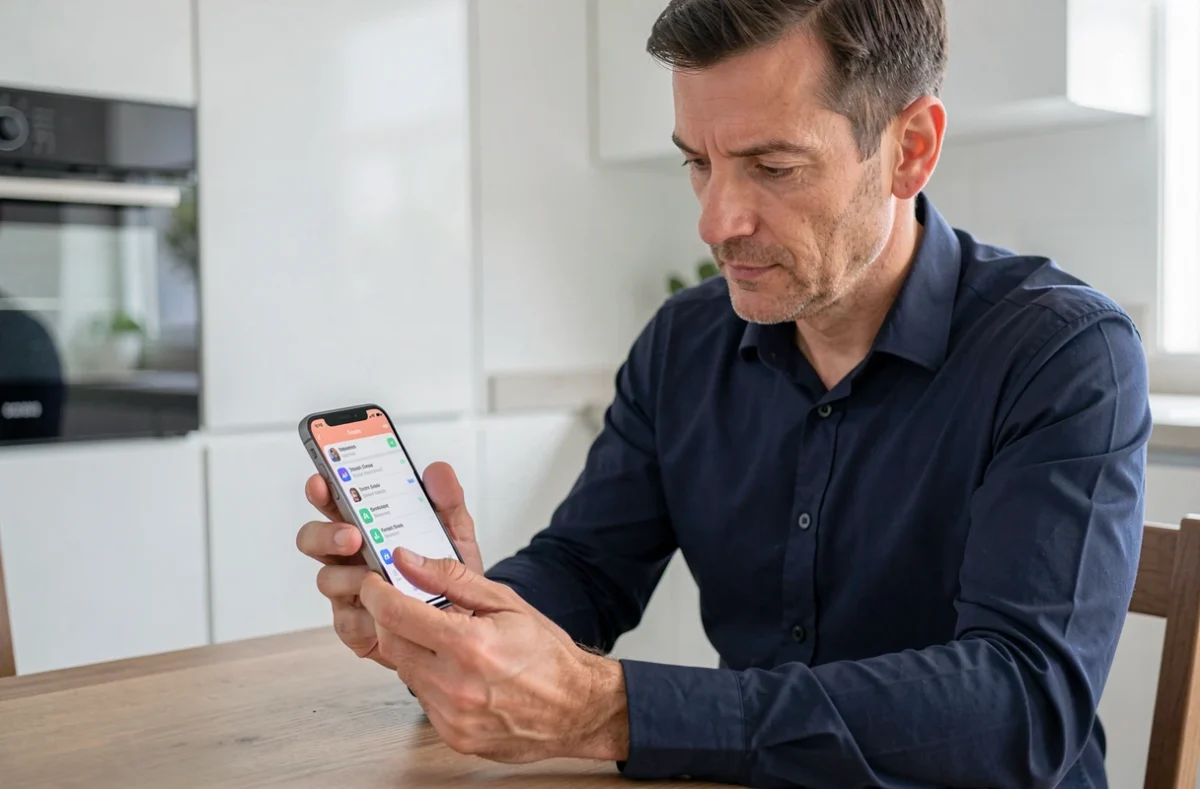
Servidor IMAP e servidor SMTP da academia de Nantes: os valores a serem preenchidos
O protocolo IMAP gerencia apenas o recebimento. O protocolo SMTP gerencia apenas o envio. Configurar um sem o outro dá a impressão de que a conta funciona, até o momento em que se tenta responder a uma mensagem.
Recepção (IMAP)
- Servidor de entrada: imap.ac-nantes.fr
- Porta: 993
- Tipo de segurança: SSL/TLS
Envio (SMTP)
- Servidor de saída: smtp.ac-nantes.fr
- Porta: 465
- Tipo de segurança: STARTTLS (em alguns clientes Android) ou SSL/TLS dependendo do aplicativo utilizado
O nome de usuário corresponde ao identificador acadêmico, geralmente na forma prenom.nom (sem o domínio @ac-nantes.fr na maioria dos clientes). A senha é a do conta webmail.
Configuração IMAP no Android: etapas e pontos de bloqueio
No Android, o aplicativo de e-mail varia de acordo com o fabricante. Samsung, Xiaomi e Google oferecem cada um seu próprio cliente de e-mail. O procedimento permanece semelhante em suas grandes linhas.
Abra o aplicativo de e-mail padrão, depois escolha “Adicionar uma conta”. Selecione “Outro” ou “IMAP” (não Exchange, não POP3). Preencha o endereço completo ([email protected]), a senha, e depois os servidores de entrada e saída descritos acima.
O ponto de bloqueio mais comum no Android diz respeito aos erros de certificado de segurança. Alguns clientes de terceiros (como FairEmail ou K-9 Mail) exibem um aviso quando o certificado do servidor acadêmico não corresponde exatamente ao nome esperado. Aceitar o certificado manualmente resolve o problema na maioria dos casos, mas é preciso primeiro verificar se o nome do servidor inserido está correto.
Outra armadilha frequente: o campo “tipo de segurança” do servidor SMTP. Dependendo do aplicativo, a escolha oferecida é STARTTLS ou SSL/TLS. Se o envio falhar com um, teste o outro antes de modificar qualquer outra coisa.

Configuração IMAP no iPhone: especificidades do cliente Mail nativo
No iPhone, o aplicativo Mail integrado ao iOS gerencia a configuração de maneira mais controlada. Vá em Ajustes, depois Mail, depois Contas, e depois Adicionar uma conta. Escolha “Outro”, depois “Adicionar uma conta Mail”.
O iOS solicita sucessivamente o nome exibido nas mensagens enviadas, o endereço de e-mail completo, a senha, e depois uma descrição livre da conta. A tela seguinte exibe duas abas: IMAP e POP. Selecione IMAP.
Preencha então os servidores de entrada e saída com os mesmos valores que no Android. O iOS detecta automaticamente a porta e a criptografia na maioria dos casos, o que simplifica o procedimento em comparação com o Android. Se a detecção automática falhar, force manualmente a porta 993 para IMAP e 465 para SMTP.
Uma particularidade do iOS: o aplicativo Mail pode exibir “Impossível verificar a identidade do servidor” durante a primeira conexão. Pressionar “Continuar” permite finalizar a configuração. Essa mensagem aparece quando o certificado do servidor acadêmico não está incluído na lista de confiança padrão da Apple.
Testar a configuração de ponta a ponta
Receber uma mensagem não prova que a conta funciona completamente. O envio e a recepção devem ser testados separadamente. Envie uma mensagem do telefone para um endereço pessoal, depois responda a partir desse endereço pessoal para a conta acadêmica.
Se a recepção funciona, mas o envio não, o problema está no servidor SMTP: porta errada, tipo de segurança errado, ou identificador mal preenchido na seção de saída. Se o envio funciona, mas a recepção não, verifique o servidor IMAP e a porta 993.
A sincronização IMAP pode levar alguns minutos antes de exibir todas as pastas. As subpastas criadas no webmail às vezes aparecem com um leve atraso no cliente móvel, sem que isso indique um mau funcionamento.
O protocolo IMAP mantém as mensagens no servidor acadêmico. Excluir um e-mail do telefone também o exclui do webmail, e vice-versa. Essa sincronização bidirecional é precisamente o que distingue IMAP de POP3, onde as mensagens baixadas são removidas do servidor.