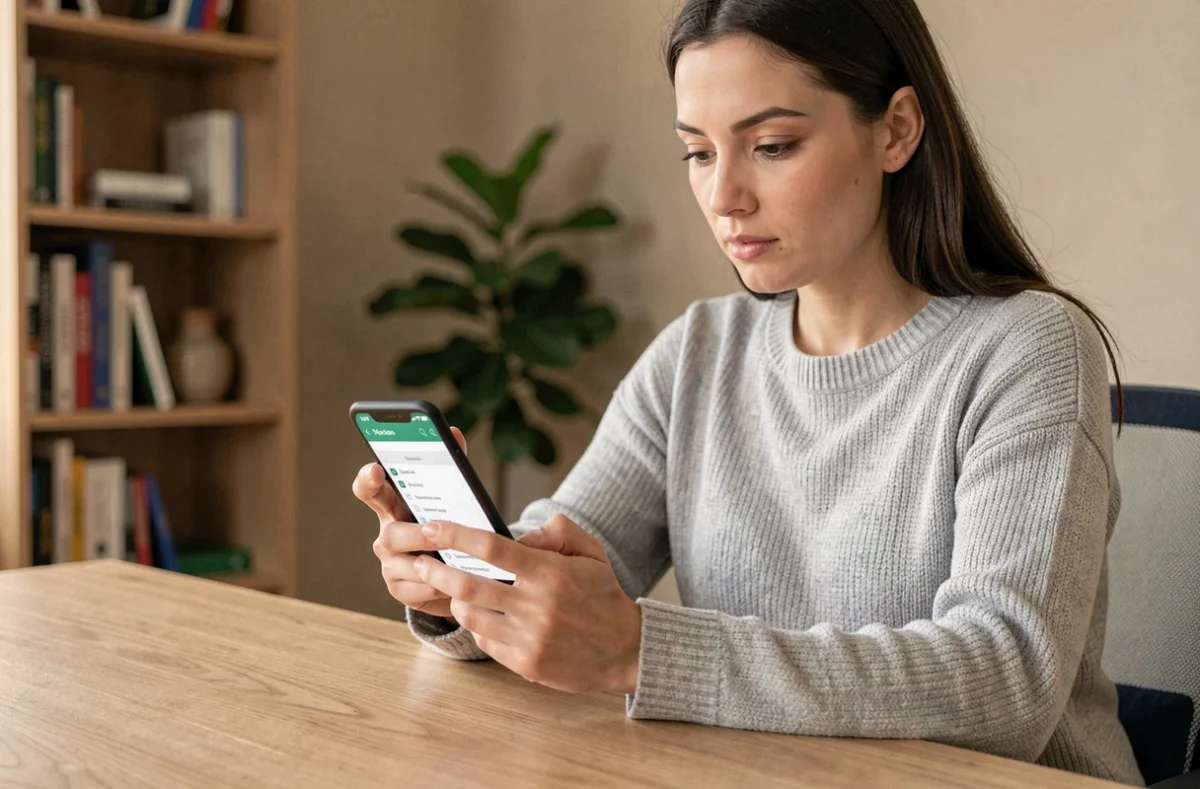
Het IMAP-protocol maakt het mogelijk om een e-mailbox op meerdere apparaten te synchroniseren zonder de berichten van de externe server te verwijderen. Voor het personeel van de academie van Nantes betekent dit dat ze hun professionele e-mails vanaf een smartphone kunnen bekijken terwijl ze toegang behouden via de gebruikelijke webmail. De configuratie is gebaseerd op twee afzonderlijke instellingen: een inkomende server (IMAP) voor ontvangst en een uitgaande server (SMTP) voor verzending.
Academie van Nantes of Nantes Université: twee maildiensten, twee servers
Een veelvoorkomende verwarring is het gebruik van de instellingen van Nantes Université om een account van het Ministerie van Onderwijs te configureren. Beide structuren gebruiken gescheiden mailinfrastructuren. Een docent of administratief personeel dat verbonden is aan de academie van Nantes moet de academische servers gebruiken, niet die van de universiteit.
Voordat je de instellingen van de telefoon aanpast, is het nuttig om eerst in te loggen op de academische webmail via een browser. Als de verbinding op dit punt mislukt, ligt het probleem bij het wachtwoord of het account zelf, niet bij de mobiele client. Deze voorafgaande controle voorkomt dat je naar een configuratiefout zoekt waar die er niet is. De IMAP-instellingen voor webmail ac Nantes zijn gebaseerd op servers die specifiek zijn voor de academie, apart van andere instellingen in Nantes.
IMAP-server en SMTP-server van de academie van Nantes: de waarden die moeten worden ingevuld
Het IMAP-protocol beheert alleen de ontvangst. Het SMTP-protocol beheert alleen de verzending. Het configureren van de een zonder de ander geeft de indruk dat het account werkt, tot het moment dat je probeert te antwoorden op een bericht.
Ontvangst (IMAP)
- Inkomende server: imap.ac-nantes.fr
- Poort: 993
- Beveiligingstype: SSL/TLS
Verzending (SMTP)
- Uitgaande server: smtp.ac-nantes.fr
- Poort: 465
- Beveiligingstype: STARTTLS (op sommige Android-clients) of SSL/TLS afhankelijk van de gebruikte applicatie
De gebruikersnaam komt overeen met de academische identificatie, meestal in de vorm van voornaam.achternaam (zonder het domein @ac-nantes.fr in de meeste clients). Het wachtwoord is dat van het webmailaccount.
IMAP-configuratie op Android: stappen en knelpunten
Op Android varieert de mailapp afhankelijk van de fabrikant. Samsung, Xiaomi en Google bieden elk hun eigen mailclient aan. De procedure blijft in grote lijnen vergelijkbaar.
Open de standaard mailapp, kies vervolgens “Een account toevoegen”. Selecteer “Anders” of “IMAP” (geen Exchange, geen POP3). Vul het volledige adres in ([email protected]), het wachtwoord, en vervolgens de hierboven beschreven inkomende en uitgaande servers.
Het meest voorkomende knelpunt op Android betreft de beveiligingscertificaatfouten. Sommige derde partij clients (zoals FairEmail of K-9 Mail) geven een waarschuwing weer wanneer het certificaat van de academische server niet exact overeenkomt met de verwachte naam. Handmatig het certificaat accepteren lost het probleem in de meeste gevallen op, maar je moet eerst controleren of de ingevoerde servernaam correct is.
Een andere veelvoorkomende valkuil: het veld “beveiligingstype” van de SMTP-server. Afhankelijk van de applicatie is de aangeboden keuze STARTTLS of SSL/TLS. Als de verzending mislukt met de een, test dan de ander voordat je iets anders wijzigt.

IMAP-configuratie op iPhone: specificiteiten van de native Mail-client
Op iPhone beheert de Mail-app die is ingebouwd in iOS de configuratie op een meer gestructureerde manier. Ga naar Instellingen, vervolgens Mail, dan Accounts, en kies “Een account toevoegen”. Kies “Anders”, en dan “Een Mail-account toevoegen”.
iOS vraagt achtereenvolgens om de naam die in verzonden berichten wordt weergegeven, het volledige e-mailadres, het wachtwoord, en vervolgens een vrije beschrijving van het account. Het volgende scherm toont twee tabbladen: IMAP en POP. Selecteer IMAP.
Vul vervolgens de inkomende en uitgaande servers in met dezelfde waarden als op Android. iOS detecteert automatisch de poort en de encryptie in de meeste gevallen, wat de procedure vereenvoudigt in vergelijking met Android. Als de automatische detectie mislukt, dwing dan handmatig poort 993 voor IMAP en 465 voor SMTP in.
Een bijzonderheid van iOS: de Mail-app kan “Kan de identiteit van de server niet verifiëren” weergeven bij de eerste verbinding. Druk op “Doorgaan” om de configuratie te voltooien. Dit bericht verschijnt wanneer het certificaat van de academische server niet is opgenomen in de standaardvertrouwenslijst van Apple.
Test de end-to-end configuratie
Een bericht ontvangen bewijst niet dat het account volledig functioneert. De verzending en ontvangst moeten afzonderlijk worden getest. Stuur een bericht vanaf de telefoon naar een persoonlijk adres, en antwoord vervolgens vanaf dat persoonlijke adres naar het academische account.
Als de ontvangst werkt maar de verzending niet, ligt het probleem bij de SMTP-server: verkeerde poort, verkeerd beveiligingstype, of een verkeerd ingevulde identificatie in de uitgaande sectie. Als de verzending werkt maar de ontvangst niet, controleer dan de IMAP-server en poort 993.
De IMAP-synchronisatie kan enkele minuten duren voordat alle mappen worden weergegeven. Submappen die in de webmail zijn aangemaakt, verschijnen soms met een lichte vertraging op de mobiele client, zonder dat dit een storing aangeeft.
Het IMAP-protocol behoudt de berichten op de academische server. Een e-mail verwijderen vanaf de telefoon verwijdert deze ook uit de webmail, en vice versa. Deze bidirectionele synchronisatie is precies wat IMAP onderscheidt van POP3, waarbij de gedownloade berichten van de server worden verwijderd.